
Свои домены
Свои домены
Усильте идентичность агента и доставляемость с собственным доменом.
Зачем свой домен?
Если AI-агенты рассылают почту в больших объёмах, важны доставляемость и доверие. Домен по умолчанию @agentinbox.space удобен для старта, но для продакшена нужны свои домены: вы контролируете репутацию отправителя и можете применять стратегии для массового аутрича.
У каждого домена своя репутация отправителя. Со своим доменом вы ею управляете — это главный фактор попадания во «Входящие».
При больших объёмах регистрируйте несколько доменов (например mercor.com,
usemercor.com, mercorapp.com). Распределение нагрузки по доменам —
ключевая стратегия для доставляемости.
Настройка своего домена
Три шага: добавить домен через API или консоль, скопировать DNS-записи к провайдеру, дождаться верификации.
1. Создать домен и получить DNS-записи
Выберите способ создания домена и получения записей. Agent Inbox зарегистрирует домен и сразу вернёт полный набор DNS-записей для проверки.
Консоль
SDK
Откройте консоль Agent Inbox:
- Раздел Domains: пункт «Domains» в левом меню
- Новый домен: кнопка «Add Domain» или «Create Domain»
- Имя домена: введите домен (например
your-domain.com) - Создание: нажмите «Create», чтобы зарегистрировать домен
2. Добавить записи у DNS-провайдера
Порядок немного отличается у провайдеров. Ниже предполагается зона apex domain.com. Для поддомена записи всё равно задаются в зоне корневого домена.
Вариант A: файл зоны BIND (проще всего)
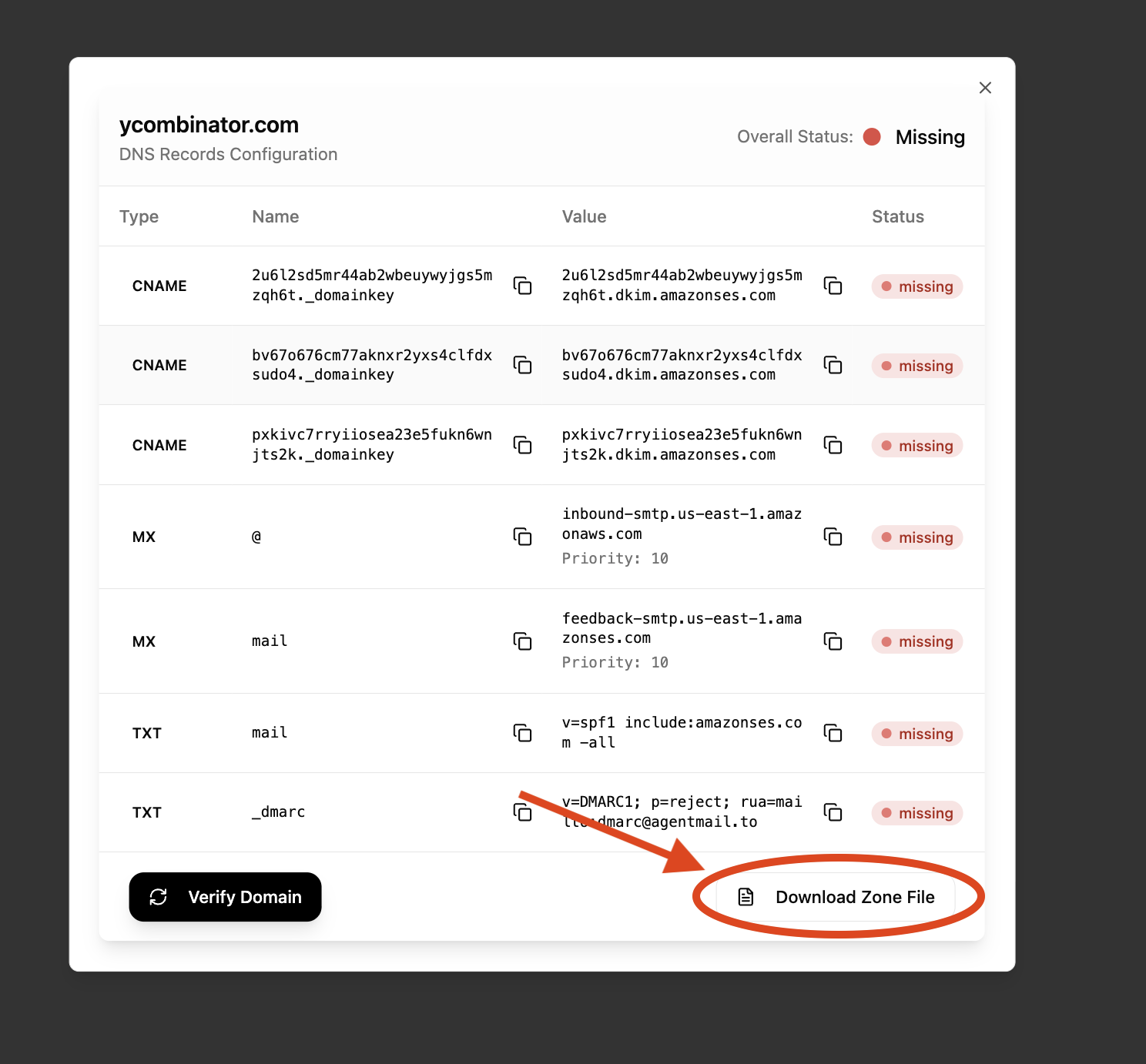
Файл зоны BIND — текстовый файл с DNS-записями в стандартном формате. Можно массово импортировать наши записи, не вводя каждую вручную.
Как использовать файл BIND:
Шаг 1: скачайте файл зоны
После создания домена в консоли Agent Inbox нажмите «Download BIND Zone File».
Cloudflare
AWS Route 53
Porkbun
Шаг 2: импорт в Cloudflare
- В панели Cloudflare выберите домен
- Перейдите в DNS > Records
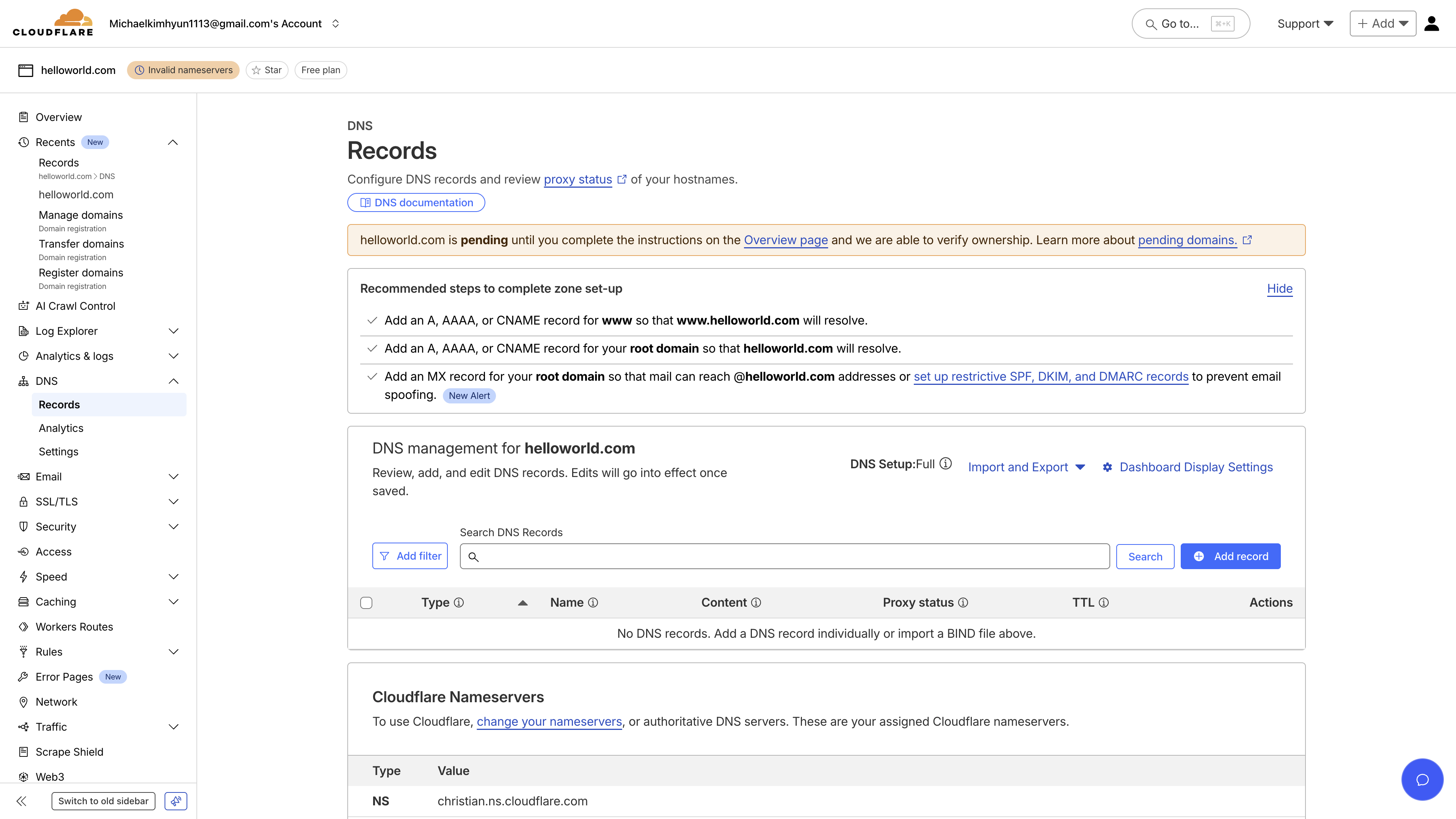
- Нажмите “Import and Export”
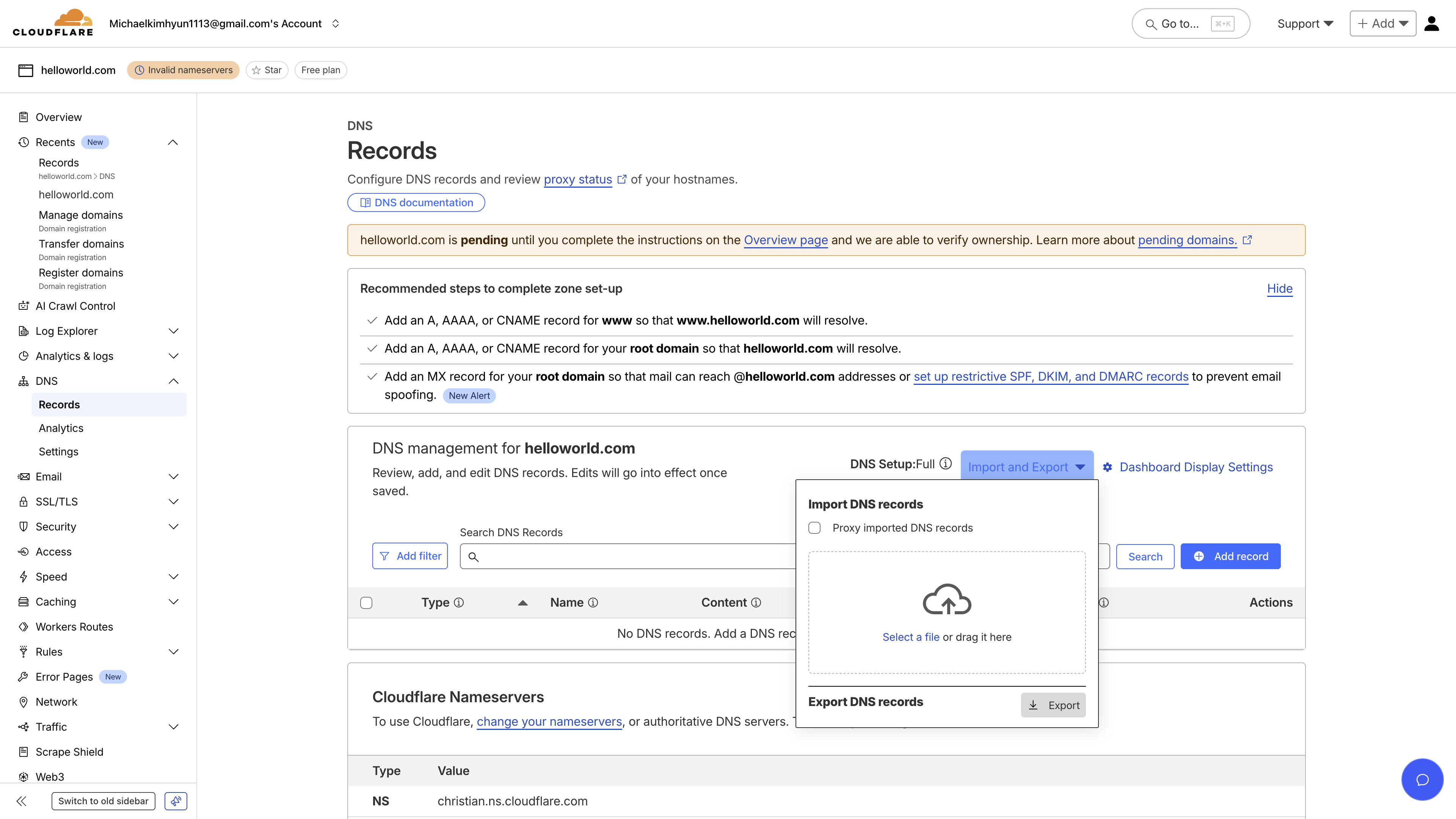
- Загрузите скачанный BIND zone file как есть
Формат BIND zone file
Убедитесь, что все записи (TXT, MX) импортировались корректно — в консоли почти сразу видно, находим ли мы записи (обычно в течение секунд).
Вариант B: записи по одной
Ниже — для Route 53, Cloudflare и Namecheap. Шаги зависят от того, создавали ли домен в консоли Agent Inbox или через API.
Через консоль
Через API
Если домен создан в консоли Agent Inbox, DNS показываются в упрощённом виде для копирования в провайдера.
Cloudflare
AWS Route 53
В панели (DNS > Records) нажмите “Add record”.
-
TXT (DMARC/SPF/DKIM):
- Name: скопируйте Name из консоли
- Content: скопируйте Value из консоли
-
MX:
- Name: укажите
@для корня домена - Mail server: Value из консоли
- Priority: как в консоли
- Name: укажите
Плюс консоли
Консоль отдаёт относительные имена хостов (без полного домена) — можно вставлять в DNS без ручного разбора FQDN.
3. Проверка домена
После добавления записей Agent Inbox начинает проверку. Распространение DNS по интернету может занять от нескольких минут до 48 часов.
Статус верификации — в консоли Agent Inbox:
- Domains в левом меню
- Статус домена в списке
- Статус обновляется по мере проверки
- Клик по домену — детали по каждой записи
Значения статуса:
Not Started: нажмите Verify Domain, чтобы запустить проверкуPending: нужно добавить или исправить DNS-записиInvalid: часть записей настроена неверно — проверьте вводFailed: записи верны, но нужен повтор проверки — снова нажмите verify в консолиVerifying: записи найдены, идёт авторизация доменаVerified: домен готов к отправке
Ссылки на документацию распространённых DNS-провайдеров (список неполный):
Готово!
Когда статус домена ready, можно создавать Inboxes на своём домене и подключать агентов.
Типичные проблемы с DNS
DNS бывает капризным. Ниже частые случаи и что делать.
Изменения DNS не видны сразу
Распространение может занять до 48 часов, чаще быстрее. Если прошло долго, нажмите в консоли verify domain — запустится повторная проверка (иногда DNS «застревает»).
Ошибка «Too many SPF records»
У домена должна быть одна SPF-запись. Если другие сервисы (CRM и т.д.) тоже шлют почту, объедините их SPF с записью Agent Inbox в одну строку.
SPF — одна строка: начинается с v=spf1, заканчивается ~all или -all, посередине — разрешённые отправители.
Как объединить:
- Найдите текущую SPF, например:
v=spf1 include:_spf.other-domain.com ~all - Include Agent Inbox:
include:spf.agentinbox.space - Вставьте include Agent Inbox перед
~allили-all.
Добавляйте include: для каждого сервиса. В начале один v=spf1, в конце один ~all или -all.
Рекомендации по доменам
См. доставляемость почты — прогрев домена и здоровая репутация отправителя.